返信不要の応援メッセージありがとうございました!日々の支えになれるよう、今後も更新がんばります!
そしてぼちぼちと、ハンス・ジマー来日公演の感想をまとめます!
今日はジョニデのお誕生日ですね🎂
そしてぼちぼちと、ハンス・ジマー来日公演の感想をまとめます!
今日はジョニデのお誕生日ですね🎂
2025.6.9
メモ
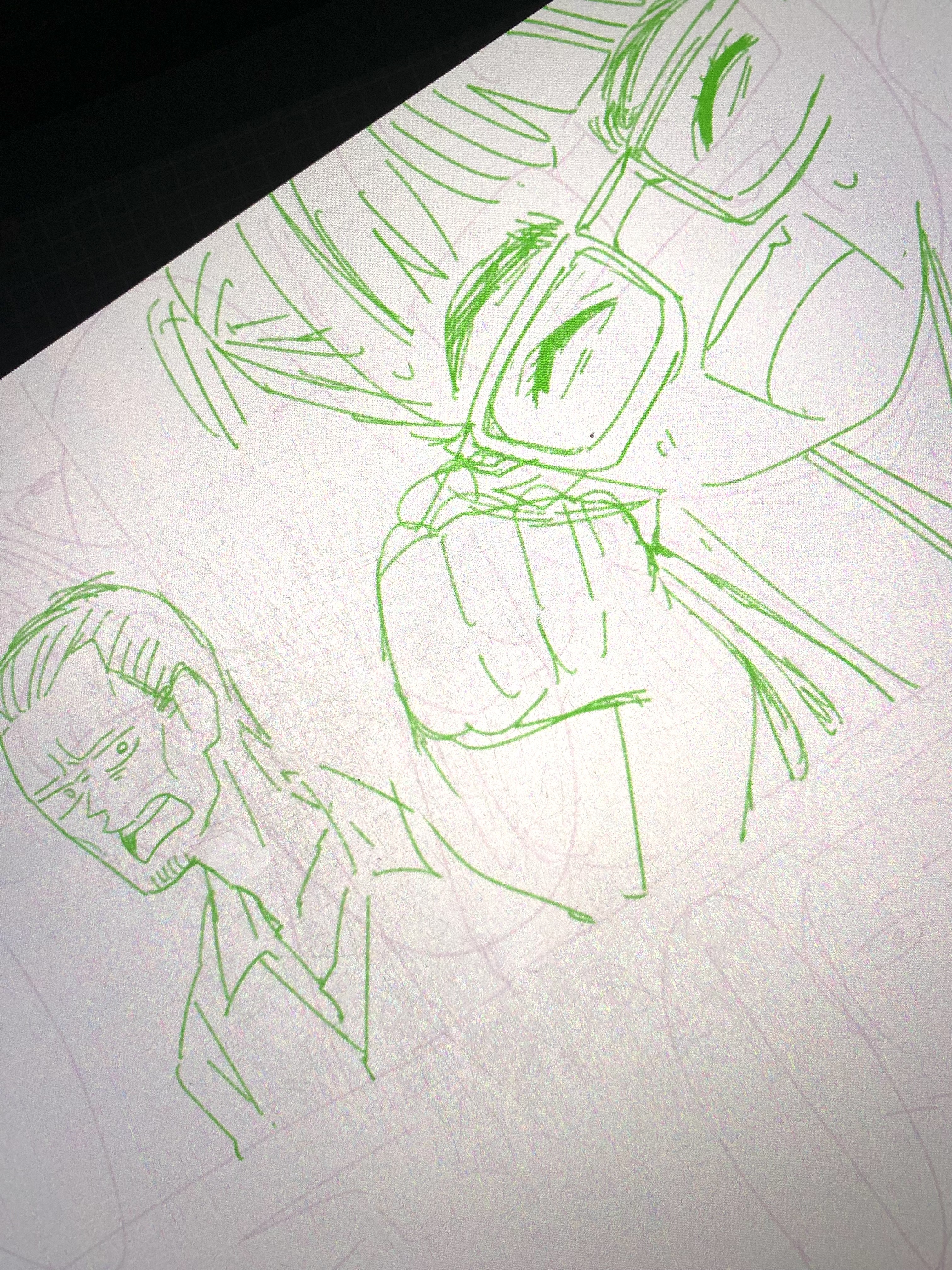
突然ですが、4月某日に復職しました。
うちの会社はめちゃくちゃ緩くてですね。やることをやってさえいれば、空いた時間は何をしていてもいいという程度には緩いのですが、その時間を利用して小説を書きまくっています(笑)
いや~捗る捗る!限定された一人時間ってこんなにも小説が進むんだと、自分でもびっくりしています。
そんなわけで、近いうちに長編の続きを更新できそうです!
1カ月に2回更新を続けていたら、今年中に最終回を迎えられるのでは……!?と思いましたが、そういうことを言い始めると更新が止まるというAliquandoジンクスがあるので(最悪だ)、ちょっと黙っておきましょう。
#WIP
うちの会社はめちゃくちゃ緩くてですね。やることをやってさえいれば、空いた時間は何をしていてもいいという程度には緩いのですが、その時間を利用して小説を書きまくっています(笑)
いや~捗る捗る!限定された一人時間ってこんなにも小説が進むんだと、自分でもびっくりしています。
そんなわけで、近いうちに長編の続きを更新できそうです!
1カ月に2回更新を続けていたら、今年中に最終回を迎えられるのでは……!?と思いましたが、そういうことを言い始めると更新が止まるというAliquandoジンクスがあるので(最悪だ)、ちょっと黙っておきましょう。
#WIP
2025.5.9
メモ
2024年もありがとうございました!
来年もどうぞよろしくお願いいたします。
今年は私生活が忙しすぎて更新ペースがガクッと下がってしまい、私自身も悔しい思いをしました。来年はタイミングを見て、執筆を進めていきます。夢本も出したいですし!
それでは皆様、良いお年を…!

気分はこんな感じ
来年もどうぞよろしくお願いいたします。
今年は私生活が忙しすぎて更新ペースがガクッと下がってしまい、私自身も悔しい思いをしました。来年はタイミングを見て、執筆を進めていきます。夢本も出したいですし!
それでは皆様、良いお年を…!
2024.12.31
メモ
JW本当に最高ですって話なんですけど、鑑賞後にムラムラしてしたためた過去絵を投下します。ちなみに今も定期的に思い出してはムラムラしているので、そのうち小説もアップします(既に出来上がっている)
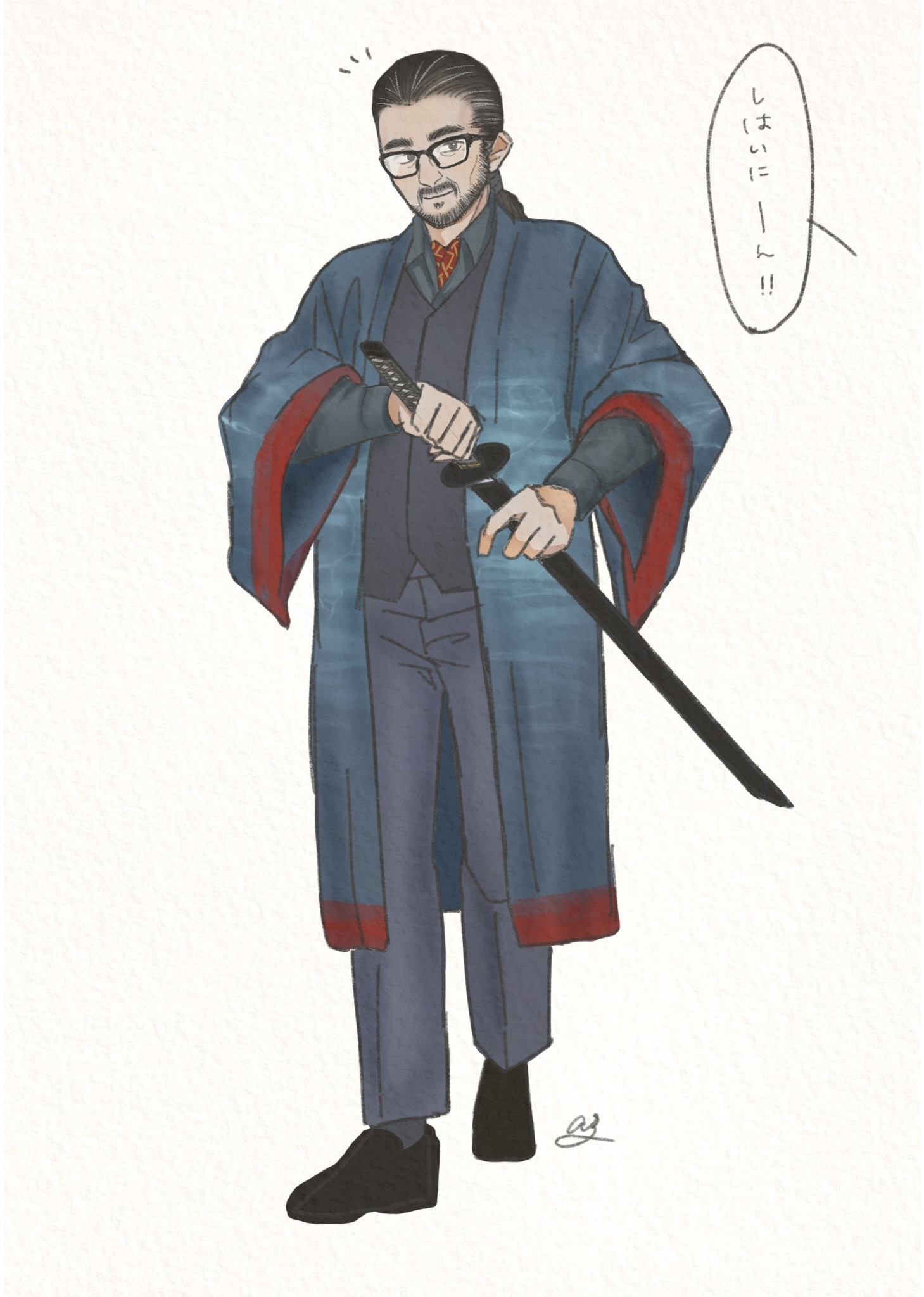
支配人
JW4を初めて観た時、いてもたってもいられずに描いたコウジです。
もうとにかく、大阪コンチネンタルの支配人「シマヅコウジ」という人間にムラついていたので、何でもいいからこの気持ちを吐き出したいと思って描きました。支配人を遠くから呼ぶなんて無礼千万ですが、コウジなら許してくれるどころか優しい眼差しを向けてくれそう。コウジは身内には優しいので。

ケイン
その後、ケインも描きました。コウジを描いてケインを描かないという選択肢はないのだ。絶対難しいよ~とドキドキしながら描いてみたら、意外にも描きやすかったです。
私は好きなキャラクターを描く時は、ものすごく緊張します。似なかったりどこか変だったりして、自分のイラストに納得がいかない場合、それが半端ないストレスになってしまうのです。

JW三兄弟
更にその後、若かりし頃の三兄弟(妄想)を描きました。いやもうね、コウジケインと続いたらジョナサン描かないわけにはいかないし、それなら三兄弟集合させたいし、何なら殺し屋として一番脂がのっている若い頃を描きたいし…と思ってできあがったのがこちらです。欲望が文字にまでなっています。だって見たいんだもん…
私のJW熱はここからごうごうと燃え始めるのですが、それはまた今度お話させてください。JWはいいぞ…
#JW #イラスト
JW4を初めて観た時、いてもたってもいられずに描いたコウジです。
もうとにかく、大阪コンチネンタルの支配人「シマヅコウジ」という人間にムラついていたので、何でもいいからこの気持ちを吐き出したいと思って描きました。支配人を遠くから呼ぶなんて無礼千万ですが、コウジなら許してくれるどころか優しい眼差しを向けてくれそう。コウジは身内には優しいので。
その後、ケインも描きました。コウジを描いてケインを描かないという選択肢はないのだ。絶対難しいよ~とドキドキしながら描いてみたら、意外にも描きやすかったです。
私は好きなキャラクターを描く時は、ものすごく緊張します。似なかったりどこか変だったりして、自分のイラストに納得がいかない場合、それが半端ないストレスになってしまうのです。
更にその後、若かりし頃の三兄弟(妄想)を描きました。いやもうね、コウジケインと続いたらジョナサン描かないわけにはいかないし、それなら三兄弟集合させたいし、何なら殺し屋として一番脂がのっている若い頃を描きたいし…と思ってできあがったのがこちらです。欲望が文字にまでなっています。だって見たいんだもん…
私のJW熱はここからごうごうと燃え始めるのですが、それはまた今度お話させてください。JWはいいぞ…
#JW #イラスト
2024.11.29
メモ
このブログは、にししふぁくとりー様のお手軽マイクロブログCGI「てがろぐ」 を使用しています。
設置して一年半ほど経つので、備忘録として個人的な設置方法を記録しておきます。
てがろぐの詳しい設置方法は、公式サイトのセットアップ方法 で物凄くわかりやすく丁寧に説明されているのですが、膨大な文字数に怯んでしまう方もいらっしゃるかもしれないので、簡単にまとめてみました。
余談ですが、私が設置する際はこちらのページ(サイト元:do) も、参考にさせていただきました。
do さんは、個人サイト制作について大変ためになる記事をたくさん書いてくださってるだけでなく、テンプレートやプログラムの配布もされています。てがろぐのスキン(テンプレートのことです)もあるので、ご興味のある方はぜひ訪問してみてください。
①レンタルサーバーを契約する
まず、てがろぐを設置するには、サーバーをレンタルする必要があります。
ちなみに私はサイト作成時に「ロリポップ! 」のサーバーを契約したので、てがろぐもロリポップを使用しています(個人サイトといえばロリポップというイメージがあったのです笑)
ロリポップでなくても、CGIが動くならどのサーバーでもOKです。公式サイトのセットアップ方法ページに、レンタルサーバー別のセットアップ方法が掲載されているので、その中から選べば問題ないと思います。見た感じ、「WitchServer 」は使いやすそうですね。レンタル料金も月300円とお安いです。
②ファイル転送ソフトをダウンロードする
レンタルサーバーにデータをアップロードする際にあると便利です。
私は窓の杜の「FFFTP 」というソフトを使用しています。詳しい使い方は「FFFTP 使い方」で検索するとたくさん出てきますので割愛します。
③てがろぐをダウンロードして解凍する
てがろぐの公式サイトから、てがろぐをダウンロードします。
「最小構成をダウンロード」と「完全構成をダウンロード」の二種類がありますが、これはどちらでも構いません。テンプレート配布サイトのスキンを使用したい方は「最小構成」を、てがろぐ公式スキンを試してみたい方は「完全構成」を選べばいいと思います。私は「最小構成」の方をダウンロードしました。
ダウンロードしたデータは圧縮されているので、解凍しましょう(データ右クリック→解凍でOKです)
④てがろぐのデータをサーバーにアップロードする
②でダウンロードしたファイル転送ソフトを使って、てがろぐのデータをサーバーにアップロードします。場所は、わかりやすければ恐らくどこでも大丈夫です。私は下記のように、サイト(HP)と同じフォルダにアップロードしてます。
HP>tegalog(←これがてがろぐのデータフォルダです)
⑤パーミッション(属性)を設定する
パーミッションって何だ~と混乱するかもしれませんが、てがろぐ公式サイトのセットアップ方法の通りに設定しておけばOKです。ファイル転送ソフトからも、アップロード先のサーバーからも変更できるはず。
私が使用しているFFFTPは、変更したいファイルを右クリック→属性変更を選択すると、変更画面が出てきます。
ロリポップでは、ロリポップ!FTPから、変更したいファイルをクリック→画面上部右側に「現在の属性」という欄があるので、そこをいじってください。
多分、他のファイル転送ソフトやレンタルサーバーでも同じような方法で変更できると思います。
⑥自分のてがろぐにアクセスしてみる
特に問題がない場合は、もう設置が完了しているはずなので、自分のてがろぐにアクセスしてみましょう。
はい、これでてがろぐの設置は完了です~!
時分のてがろぐにアクセスしてエラーが出た場合は、公式サイト>セットアップ方法>表示を確認した後 という項目を参考にしてみてください。
記事の投稿は、管理画面(https://フォルダの場所/tegalog/tegalog.cgi?mode=admin)か、投稿フォームからできます。
また、スキン変更をしたい場合は、管理画面の「スキンの切替」というメニューから、適用したいスキンを選んでください。様々な配布サイト様がてがろぐのスキンを配布してくださっているので、自分に合ったスキンが見つかるまで、色々試してみると楽しいかと思います。
こんな感じです!文字量が多いので「うへぇ~」となってしまうかもしれませんが、実際に動いてみると本当に簡単です。
皆さんも、ぜひぜひてがろぐを使って自分専用の場を作ってみてくださいね~!
閉じる
#サイト構築
てがろぐとは:
備忘録・メモ帳・日記・チャットツール・掲示板・更新案内などとしてのほか、「自分専用Twitter」のようにも活用可能な、お手軽マイクロブログツール感覚のフリーCGIです。
設置して一年半ほど経つので、備忘録として個人的な設置方法を記録しておきます。
- 個人サイトを作るほどではないけど、ちょっとした自分専用の場が欲しいな
- 無料HP作成サイトだと広告が出て嫌だな
てがろぐの詳しい設置方法は、公式サイトのセットアップ方法 で物凄くわかりやすく丁寧に説明されているのですが、膨大な文字数に怯んでしまう方もいらっしゃるかもしれないので、簡単にまとめてみました。
余談ですが、私が設置する際はこちらのページ(サイト元:do) も、参考にさせていただきました。
do さんは、個人サイト制作について大変ためになる記事をたくさん書いてくださってるだけでなく、テンプレートやプログラムの配布もされています。てがろぐのスキン(テンプレートのことです)もあるので、ご興味のある方はぜひ訪問してみてください。
①レンタルサーバーを契約する
まず、てがろぐを設置するには、サーバーをレンタルする必要があります。
ちなみに私はサイト作成時に「ロリポップ! 」のサーバーを契約したので、てがろぐもロリポップを使用しています(個人サイトといえばロリポップというイメージがあったのです笑)
ロリポップでなくても、CGIが動くならどのサーバーでもOKです。公式サイトのセットアップ方法ページに、レンタルサーバー別のセットアップ方法が掲載されているので、その中から選べば問題ないと思います。見た感じ、「WitchServer 」は使いやすそうですね。レンタル料金も月300円とお安いです。
②ファイル転送ソフトをダウンロードする
レンタルサーバーにデータをアップロードする際にあると便利です。
私は窓の杜の「FFFTP 」というソフトを使用しています。詳しい使い方は「FFFTP 使い方」で検索するとたくさん出てきますので割愛します。
③てがろぐをダウンロードして解凍する
てがろぐの公式サイトから、てがろぐをダウンロードします。
「最小構成をダウンロード」と「完全構成をダウンロード」の二種類がありますが、これはどちらでも構いません。テンプレート配布サイトのスキンを使用したい方は「最小構成」を、てがろぐ公式スキンを試してみたい方は「完全構成」を選べばいいと思います。私は「最小構成」の方をダウンロードしました。
ダウンロードしたデータは圧縮されているので、解凍しましょう(データ右クリック→解凍でOKです)
④てがろぐのデータをサーバーにアップロードする
②でダウンロードしたファイル転送ソフトを使って、てがろぐのデータをサーバーにアップロードします。場所は、わかりやすければ恐らくどこでも大丈夫です。私は下記のように、サイト(HP)と同じフォルダにアップロードしてます。
HP>tegalog(←これがてがろぐのデータフォルダです)
⑤パーミッション(属性)を設定する
パーミッションって何だ~と混乱するかもしれませんが、てがろぐ公式サイトのセットアップ方法の通りに設定しておけばOKです。ファイル転送ソフトからも、アップロード先のサーバーからも変更できるはず。
私が使用しているFFFTPは、変更したいファイルを右クリック→属性変更を選択すると、変更画面が出てきます。
ロリポップでは、ロリポップ!FTPから、変更したいファイルをクリック→画面上部右側に「現在の属性」という欄があるので、そこをいじってください。
多分、他のファイル転送ソフトやレンタルサーバーでも同じような方法で変更できると思います。
⑥自分のてがろぐにアクセスしてみる
特に問題がない場合は、もう設置が完了しているはずなので、自分のてがろぐにアクセスしてみましょう。
https://フォルダの場所/tegalog/tegalog.cgiこれがてがろぐのURLです。当ブログはてがろぐのフォルダ名を「blog」に変更しているので、[https://aliquando.me/blog/tegalog.cgi]になっています。
はい、これでてがろぐの設置は完了です~!
時分のてがろぐにアクセスしてエラーが出た場合は、公式サイト>セットアップ方法>表示を確認した後 という項目を参考にしてみてください。
記事の投稿は、管理画面(https://フォルダの場所/tegalog/tegalog.cgi?mode=admin)か、投稿フォームからできます。
また、スキン変更をしたい場合は、管理画面の「スキンの切替」というメニューから、適用したいスキンを選んでください。様々な配布サイト様がてがろぐのスキンを配布してくださっているので、自分に合ったスキンが見つかるまで、色々試してみると楽しいかと思います。
こんな感じです!文字量が多いので「うへぇ~」となってしまうかもしれませんが、実際に動いてみると本当に簡単です。
皆さんも、ぜひぜひてがろぐを使って自分専用の場を作ってみてくださいね~!
閉じる
#サイト構築
2024.11.27
メモ
Hans Zimmer Live in Japan に行ってきました!
いやもう、とにかく素晴らしかったんだよっていうことを言いにきました。
まとまりのない文章(本当にまとまっていません)ですが、私の興奮が少しでも伝わってくれると嬉しいです。
動画だとイマイチ伝わらないのですが、暴力的なまでの光と音!!!!演奏に合わせてレーザーはびよんびよん動くし、会場全体が震えるほどの爆音が奏でられるしで、ハンスの表現したいものが目から入って、血管を通って、皮膚を波立たせる。そんな空間でした。
スマホに限り撮影OKだったので、パイレーツとダークナイトとインターステラーのスイートは、全てしっかりと撮影させていただきました。でへ。ワンダーウーマンのスイートも録画しておけば良かったなと、ちょっぴり後悔しています。ワンダーウーマンの楽曲は、とにかく、打楽器とチェロの響きがかっこよかったのです。
ハンス・ジマーの映画音楽は、オーケストラというよりもメタルでパンク!打楽器にギター、シンセやエレクトーンなどの電子楽器、色んな種類の笛とオーケストラ、その全てが絶妙にマッチして、唯一無二の音になっていました。
この公演に欠かせない存在だと思ったのが、ハンスメンバーの中にいらっしゃった、チェロ奏者のMariko Muranakaさん。本当にかっこよかったです!技術もさることながら、長い髪をダイナミックに振り乱しながら演奏する姿がとても印象的で、パフォーマーとしても素晴らしい方でした。
それと、お一人で色んな笛を吹いていたペドロさんも、印象的でしたね。一人笛万博と表現している方いて、ちょっと笑ってしまいました(笑)ラストサムライで使用した自作の笛(塩ビ管でできた尺八)で演奏もしてくれました。吹くだけでなく、制作まで……!?と、誰もが驚いていたと思います。
このお二方以外にも、大勢のパフォーマーがいらっしゃいまして、その全員が二物も三物も与えられたような、並外れた技術をお持ちの方々でした。アカペラですごい歌唱力をお持ちの方が、次のパートではヴァイオリンを演奏していたり、ハンスはハンスで、指揮をしていたと思ったら、ギターやエレクトーンを弾き始めたり……。きっと、ものすごい努力をされているんでしょうね。
個人的に聞けて嬉しかった楽曲は、パイレーツとライオンキングです。まさか人生で、本人歌唱の「サークル・オブ・ライフ」が聞けるとは思いませんでした……。ハンス・ジマーの力、偉大過ぎる。
パイレーツはもう、映画で聞く音楽そのまんまでした!!!!厳密には全然違うのでしょうけど、海の荒々しさや、気ままに揺れる水面、船の軋みなどを様々な楽器で細かく表現されていて、本当に映画を観ているような感覚になりました。ハンス自身も言っていますが、オーケストラだけでは絶対に表現できない音楽だなと改めて思いました。
次回公演はアブダビだそうです。それを考えると、つくづく貴重な日本公演だったのだなと、ありがたさを噛みしめております。また来日公演してほしい!!絶対にチケットとる!!ご興味のある方は、機会があればぜひ!!
最後に、2025公演のセットリストを置いておきます!